
Mit FlowModels erzeugst du Bilder aus einer Textbeschreibung oder bearbeitest eine vorhandene Vorlage nach deinem Prompt. Anders als ein Video entsteht ein Bild direkt in der Anfrage: Du schickst den Prompt und bekommst das fertige Bild in derselben Antwort zurück, meist nach wenigen Sekunden. Das geht im Playground im Dashboard oder direkt über die API.
Die Modelle
| Modell | Formate | Qualität | Bearbeiten |
|---|---|---|---|
openai/gpt-image-2.6-sunburst |
square, portrait, landscape, 2k |
low, medium |
ja |
google/gemini-3.1-flash-image |
square, portrait, landscape, 2k |
medium |
nein |
google/gemini-nano-banana-2.1 |
square, portrait, landscape, 2k |
medium |
nein |
minimax/h3-image |
square, portrait, landscape, 2k |
medium |
ja |
minimax/h3-image-highspeed |
square, portrait, landscape, 2k |
medium |
ja |
square ist quadratisch, portrait hochkant, landscape quer und 2k ein breites Querformat in höherer Auflösung. Ohne Angabe gilt square. Verwende nur Modelle, die in deiner Antwort von GET /v1/models mit der Art image auftauchen. Dort stehen unter image die Formate, Qualitäten und ob das Modell bearbeiten kann, unter pricing.variants die Preise je Bild. Es gibt keinen automatischen Wechsel auf ein anderes Modell.
Die frühere ID google/gemini-3.1-flash-image-preview nimmt die API weiterhin an. Google hat dieses Vorschaumodell abgeschaltet, deshalb wird eine solche Anfrage mit google/gemini-3.1-flash-image erzeugt und zu dessen Preis abgerechnet, und die Antwort nennt dieses Modell. Stell deine Anfragen am besten auf die neue ID um.
Im Playground
Öffne im Dashboard den Playground und dort den Reiter Bilder. Wähle das Modell, beschreibe das Bild im Feld Prompt und lege Format und Qualität fest. Bei Modellen, die bearbeiten können (siehe Tabelle), kannst du zusätzlich eine Vorlage zum Bearbeiten (optional) hochladen (JPEG, PNG oder WebP, bis 10 MB). Mit Vorlage wird sie nach deinem Prompt bearbeitet, ohne Vorlage entsteht ein neues Bild.
Unter Preis je Bild siehst du vor dem Start, was deine Auswahl kostet. Mit Bild erzeugen startest du die Erzeugung.
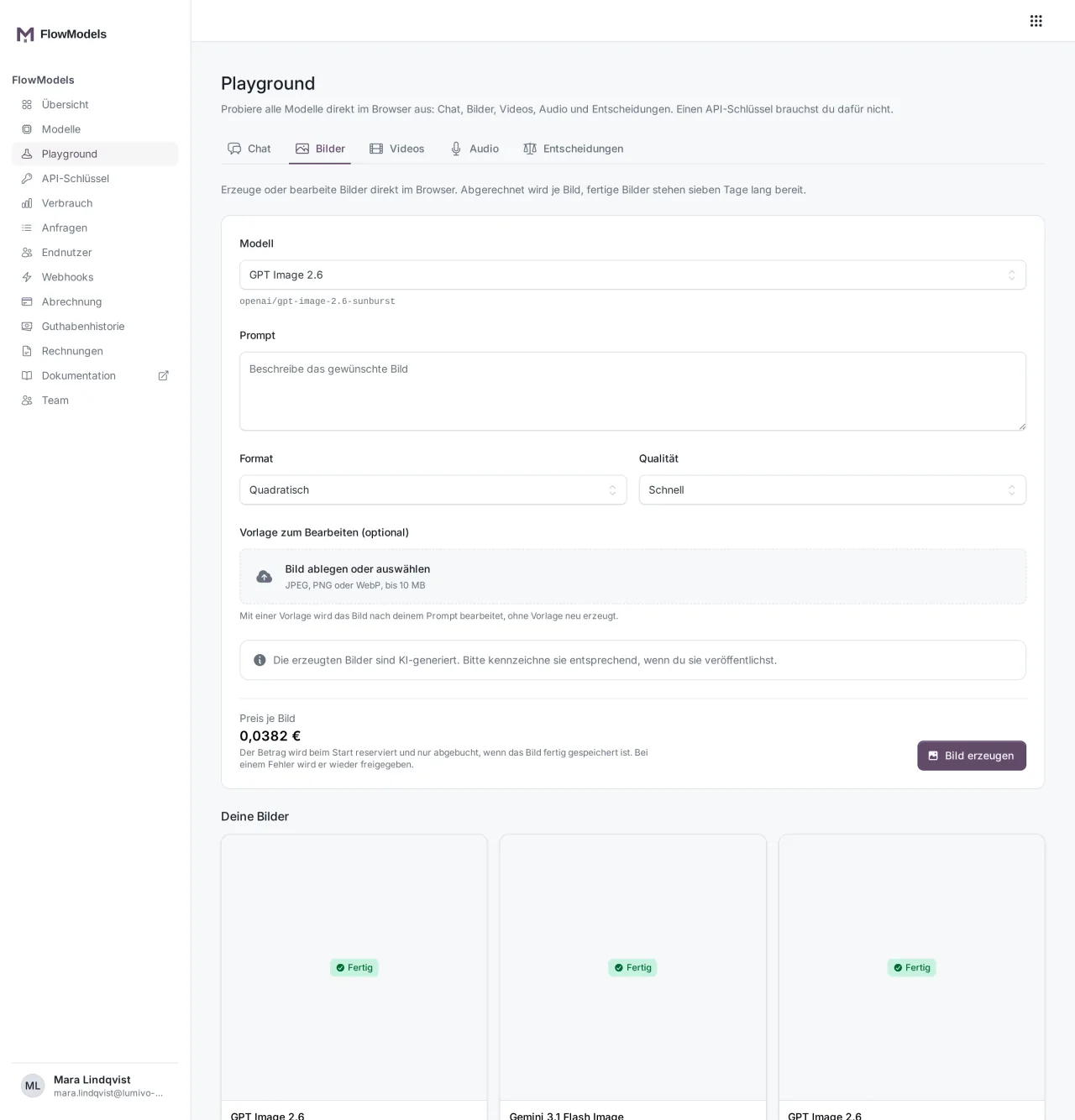
Unter Deine Bilder stehen die Bilder deines Teams aus den letzten sieben Tagen, auch die über die API erzeugten. Du öffnest sie in voller Größe, lädst sie herunter oder löschst sie. Prompts zeigt die Galerie nicht an, weil sie für das ganze Team sichtbar ist. Abgerechnet wird über das FlowModels-Guthaben deines Teams, einen API-Schlüssel brauchst du dafür nicht. In Verbrauch und Anfragen erscheinen deine Aufrufe unter „Playground · dein Name“.
Was die anderen Reiter des Playgrounds können und welche Grenzen dort gelten, steht in Modelle im Playground ausprobieren.
Per API
Ein neues Bild erzeugst du mit POST /v1/images/generations:
curl https://api.flowmodels.one/v1/images/generations \
  -H "Authorization: Bearer at_dein_schluessel" \
  -H "Content-Type: application/json" \
  -d '{"model": "openai/gpt-image-2.6-sunburst", "prompt": "Ein Papierboot auf einem ruhigen See bei Sonnenaufgang", "size": "landscape", "quality": "low"}'
Die wichtigsten Felder:
modelundprompt: Der Prompt darf höchstens 4.000 Zeichen lang sein.sizeundquality: Format und Qualität im Rahmen des Modells. Ohne Angabe giltsquareund beim Modell von OpenAIlow.n: Anzahl der Bilder, derzeit nur1.response_format:url(Standard) liefert eine Download-Adresse,b64_jsondas Bild selbst als Base64.
Zum Bearbeiten schickst du dieselben Felder an POST /v1/images/edits und zusätzlich das Bild, entweder als image_url (https-Adresse oder data:-URL) oder als image_file_id einer Datei aus POST /v1/files. Erlaubt sind JPEG, PNG und WebP bis 10 MiB. Bearbeiten kann derzeit nur openai/gpt-image-2.6-sunburst.
Ein Feld, das das Modell nicht kennt, lehnt die API mit 422 und dem Feldnamen in param ab, bevor etwas reserviert wird. Mit einem Idempotency-Key kannst du die Anfrage nach einem Netzwerkfehler gefahrlos wiederholen, es entsteht kein zweites Bild.
Antwort und Abruf
Die Antwort folgt dem Aufbau der Bilder-API von OpenAI: created und data mit genau einem Eintrag. Dazu kommen id, status, content_type, size_bytes, expires_at und usage. status ist completed, wenn das Bild fertig ist, failed bei einem Fehler und in_progress, solange die Erzeugung noch läuft.
Die Adresse in data[0].url zeigt auf GET /v1/images/{id}/content. Dieser Aufruf braucht deinen Schlüssel und antwortet mit 302 auf eine Download-Adresse, die 15 Minuten gilt:
curl -L https://api.flowmodels.one/v1/images/{id}/content \
  -H "Authorization: Bearer at_dein_schluessel" \
  -o bild.png
Mit GET /v1/images/{id} fragst du ein Bild später noch einmal ab. Webhooks gibt es für Bilder nicht, weil die Antwort das fertige Bild schon enthält.
Aufbewahrung
Ein fertiges Bild bleibt sieben Tage abrufbar, expires_at nennt den genauen Zeitpunkt. Danach löschen wir es automatisch. Mit DELETE /v1/images/{id} oder im Playground löschst du es früher. Speichere Bilder, die du länger brauchst, bei dir.
Was ein Bild kostet
Bilder werden je Bild berechnet. Der Preis hängt vom Modell, dem Format und der Qualität ab. Den aktuellen Preis siehst du unter Modelle und in GET /v1/models unter pricing.variants.
Vor der Erzeugung reservieren wir den Preis für ein Bild. Abgebucht wird erst, wenn das Bild bei uns gespeichert ist. Abgelehnte und fehlgeschlagene Anfragen kosten nichts. Was berechnet wurde, steht in der Antwort unter usage.cost.
Grenzen
- Eine Erzeugung belegt einen Platz deiner gleichzeitigen Anfragen, siehe Anfragelimit: So funktionieren die Stufen. Abfragen, Download und Löschen zählen nicht dazu.
- Je Anfrage entsteht genau ein Bild.
- Die erzeugten Bilder sind KI-generiert. Kennzeichne sie entsprechend, wenn du sie veröffentlichst.
Wenn etwas nicht klappt
422 invalid_image_request: Ein Feld passt nicht zum Modell,paramnennt es.422 image_input_invalid: Das zu bearbeitende Bild fehlt, ist ungültig, zu groß oder gehört nicht zu deinem Team.422 image_request_rejected: Das Modell hat die Anfrage abgelehnt. Passe Prompt oder Einstellungen an.422 image_content_rejected: Das Bild wurde aus inhaltlichen Gründen abgelehnt.429 insufficient_quotaoder429 spend_limit_exceeded: Guthaben oder Ausgabenlimit reichen nicht aus.503 image_model_unavailable,503 image_pricing_unavailableoder503 image_provider_unavailable: Versuche es später erneut, dein Guthaben wurde nicht belastet.404 image_not_found: Die ID ist unbekannt, abgelaufen oder gehört nicht zu deinem Team.409 image_not_readyoder409 image_not_deletable: Der aktuelle Status lässt die Aktion nicht zu.