
Im Playground probierst du die Modelle von FlowModels direkt im Browser aus, ohne eine Zeile Code und ohne API-Schlüssel. So findest du schnell heraus, welches Modell zu deiner Aufgabe passt und was ein Aufruf kostet, bevor du die API in deine Anwendung einbaust.
Den Playground öffnen
Öffne im Dashboard den Playground. Er hat fünf Reiter:
| Reiter | Was du dort machst |
|---|---|
| Chat | Mit einem Chatmodell schreiben |
| Bilder | Bilder erzeugen oder eine Vorlage bearbeiten, siehe Bilder erzeugen und bearbeiten |
| Videos | Videos aus Text oder einem Startbild erzeugen, siehe Videos erzeugen |
| Audio | Eine Aufnahme in Text umwandeln |
| Entscheidungen | Fragen zu einem Text stellen und typisierte Antworten bekommen |
Angeboten werden in jedem Reiter nur die Modelle, die für dein Team freigegeben sind und einen Preis haben. Den Playground sehen alle, die Zugriff auf FlowModels haben, siehe Kolleginnen und Kollegen Zugriff auf FlowModels geben.
So wird abgerechnet
Du wählst im Playground keinen Schlüssel aus. Abgerechnet wird über das FlowModels-Guthaben deines Teams, mit denselben Preisen, Limits und Sperren wie bei der API. Reicht das Guthaben nicht oder ist das Monatslimit erreicht, zeigt der Playground einen Hinweis mit einem Link zur Abrechnung, und es wird nichts berechnet.
In Verbrauch und Anfragen erscheinen deine Aufrufe unter „Playground · dein Name“. So sieht jedes Teammitglied, wer was ausprobiert hat. In deiner Liste der API-Schlüssel taucht dieser Eintrag nicht auf, du kannst ihn weder bearbeiten noch sperren.
Chat
Im Reiter Chat schreibst du mit einem Chatmodell, ähnlich wie in einem Chatfenster.
- Wähle links das Modell. Darunter siehst du die Preise für Eingabe und Ausgabe je 1 Mio. Tokens.
- Gib auf Wunsch eine Systemanweisung (optional) ein, zum Beispiel „Antworte kurz und auf Deutsch.“
- Lege die Höchstlänge der Antwort in Tokens fest. Vorbelegt sind 1.024, möglich sind bis zu 4.096 oder die Obergrenze des Modells, falls sie niedriger ist. Manche Modelle brauchen eine Mindestlänge, der Hinweis unter dem Feld nennt sie dann.
- Nimmt das Modell eine Temperatur (optional) an, kannst du sie zwischen 0 und 2 setzen. Leer bleibt es beim Standard des Modells.
- Schreibe rechts deine Nachricht und klicke auf Senden.
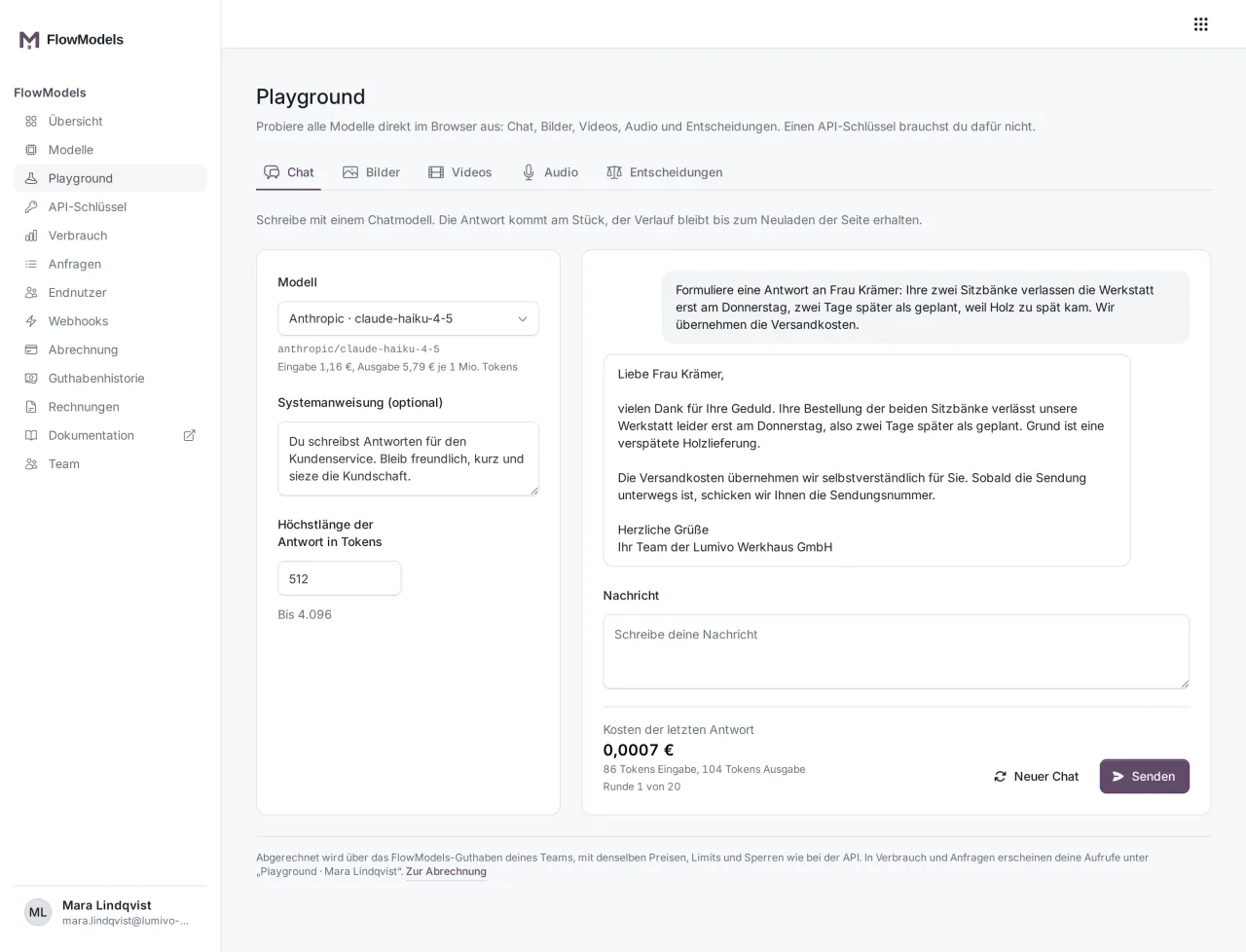
Die Antwort kommt am Stück, nicht Wort für Wort. Unter dem Verlauf stehen die Kosten der letzten Antwort mit den verbrauchten Tokens für Eingabe und Ausgabe. Abgerechnet wird nach den tatsächlich verbrauchten Tokens, vorab reservieren wir höchstens den Betrag für die gewählte Antwortlänge.
Der Verlauf wird bei jeder neuen Nachricht mitgeschickt und zählt deshalb bei den Eingabe-Tokens mit. Er bleibt nur bis zum Neuladen der Seite erhalten, gespeichert wird er nicht. Mit Neuer Chat fängst du von vorn an, deine Einstellungen bleiben.
Audio
Im Reiter Audio wandelst du eine Aufnahme in Text um.
- Wähle das Modell. Unter Preis je Minute siehst du, was deine Auswahl kostet.
- Lass die Sprache auf Automatisch erkennen oder wähle den Sprachcode deiner Aufnahme, zum Beispiel
de. - Lege die Datei im Feld Aufnahme ab oder wähle sie aus. Erlaubt sind MP3, WAV, FLAC, OGG, M4A, MP4 und WebM bis 24 MB und zehn Minuten.
- Kann das Modell Zeitmarken, schaltest du sie auf Wunsch ein.
- Klicke auf Transkribieren.
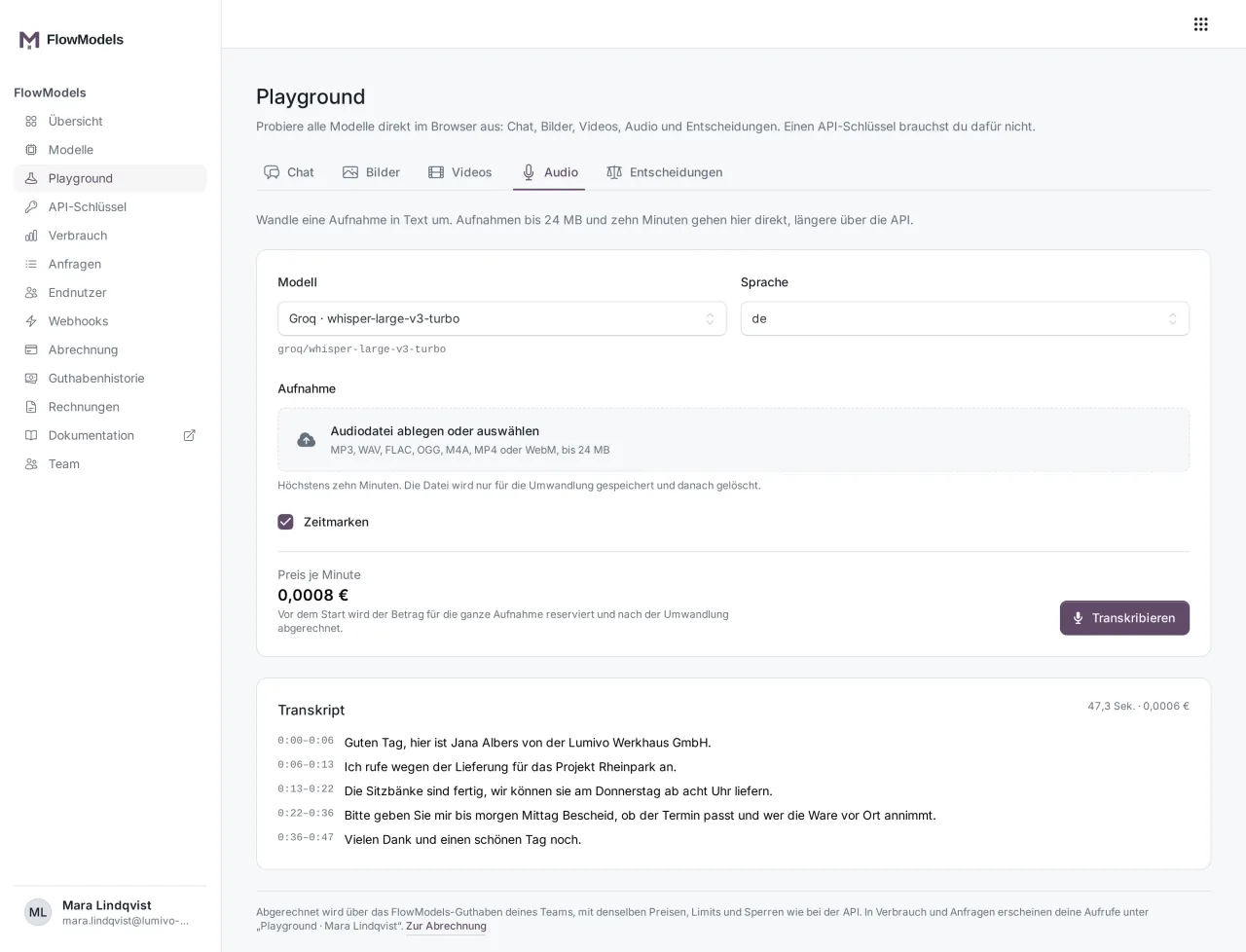
Das Transkript erscheint unter dem Formular, mit der Länge der Aufnahme in Sekunden und den Kosten. Mit Zeitmarken steht es in Abschnitten mit Anfang und Ende. Vor dem Start reservieren wir den Betrag für die ganze Aufnahme und rechnen nach der Umwandlung ab.
Deine Datei speichern wir nur für die Umwandlung und löschen sie danach. Das Transkript bleibt nur bis zum Neuladen der Seite sichtbar, kopiere es also, wenn du es brauchst. Längere Aufnahmen bis acht Stunden verarbeitest du über die API im Hintergrund, siehe Audiodateien transkribieren.
Entscheidungen
Im Reiter Entscheidungen stellst du Fragen zu einem Text, zum Beispiel zu einer Kundenanfrage, und bekommst typisierte Antworten mit Wahrscheinlichkeiten. Das eignet sich etwa, um Anfragen automatisch einzuordnen.
- Wähle das Modell.
- Füge im Feld Text den Text ein, um den es geht.
- Wähle im Feld Frage 1 den Fragetyp:
- Ja oder nein: Die Antwort ist die Wahrscheinlichkeit für Ja.
- Auswahl: Das Modell wählt eine deiner Antwortmöglichkeiten.
- Bewertung: Das Modell ordnet den Text auf deinen Stufen, von niedrig nach hoch ein.
- Schreibe die Frage. Bei Auswahl und Bewertung trägst du darunter 2 bis 10 Einträge ein, einen je Zeile.
- Mit Frage hinzufügen stellst du weitere Fragen zum selben Text.
- Klicke auf Fragen beantworten.
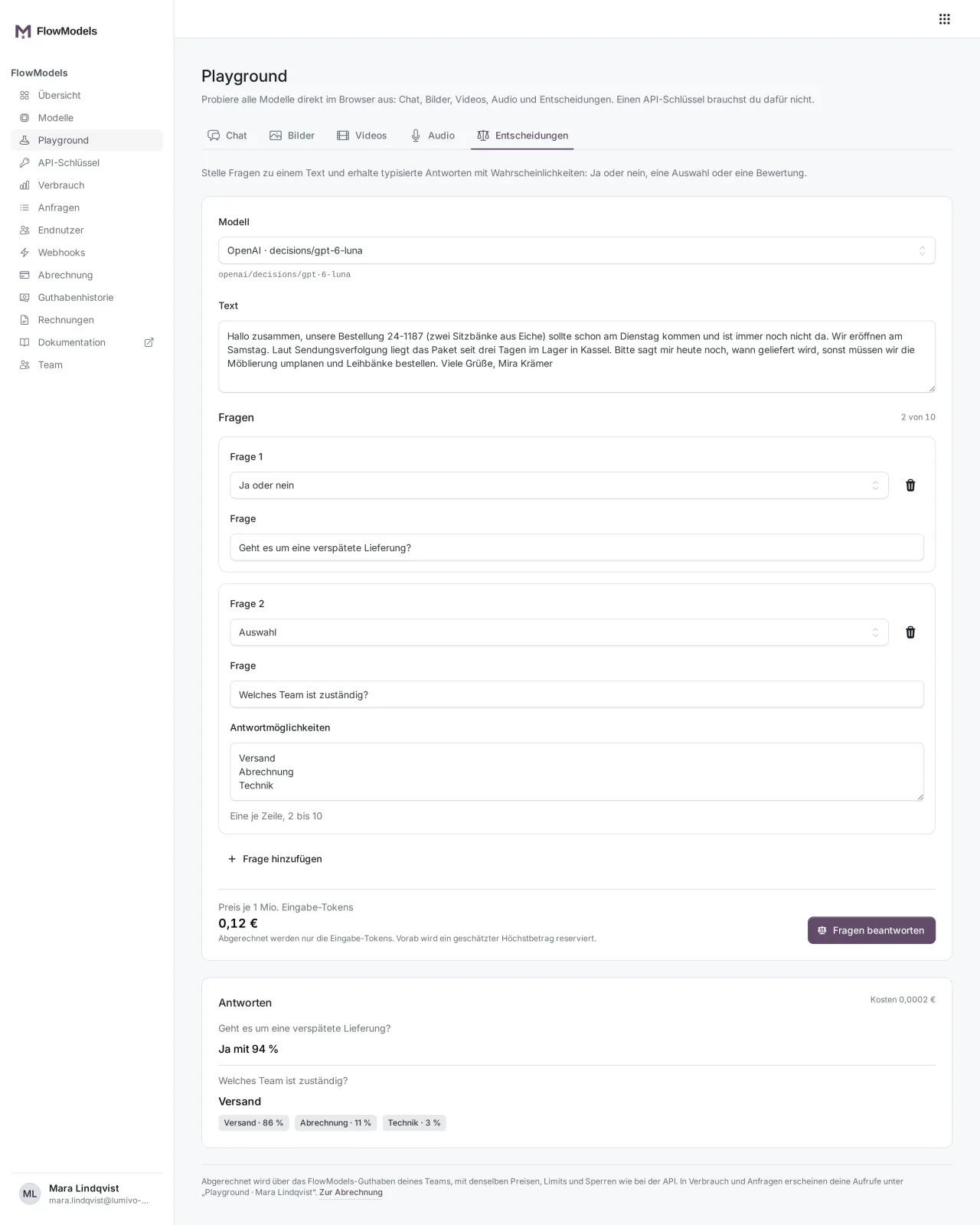
Unter Antworten steht jede Frage mit ihrer Antwort. Bei Auswahl und Bewertung siehst du zusätzlich, wie sich die Wahrscheinlichkeit auf die Einträge verteilt. Abgerechnet werden nur die Eingabe-Tokens, den Preis je 1 Mio. Eingabe-Tokens siehst du vor dem Start im Formular. Die Kosten des Aufrufs stehen neben der Überschrift Antworten.
Grenzen
- Aufrufe je Minute: Chat, Audio und Entscheidungen je 20, Bilder 10 und Videos 3, jeweils je Person. Danach nennt der Playground die Wartezeit in Sekunden.
- Gleichzeitige Anfragen: Jeder Aufruf belegt einen Platz der gleichzeitigen Anfragen deines Teams, genau wie bei der API, siehe Anfragelimit: So funktionieren die Stufen.
- Chat: höchstens 20 Runden und 16.000 Zeichen für den ganzen Verlauf samt neuer Nachricht, die Systemanweisung bis 4.000 Zeichen. Ist der Verlauf voll, starte einen neuen Chat.
- Audio: eine Aufnahme je Aufruf, bis 24 MB und zehn Minuten.
- Entscheidungen: bis zu 10 Fragen je Aufruf, wenn das Modell nicht weniger erlaubt. Der Text darf höchstens 16.000 Zeichen haben, eine Frage 4.000 Zeichen und ein Eintrag 128 Zeichen. Bilder nimmt der Playground hier nicht an.
- Bilder und Videos: Die Grenzen stehen in den Artikeln zu Bildern und Videos.
Wo du die Kosten siehst
Direkt nach jedem Aufruf zeigt der Playground die Kosten an. Später findest du sie hier:
- Unter Verbrauch: Wähle im Filter Alle Schlüssel den Eintrag „Playground · dein Name“, siehe Verbrauch auswerten und als CSV exportieren.
- Unter Anfragen jeder einzelne Aufruf mit Status und Kosten, siehe Einzelne Anfragen im Anfrageprotokoll prüfen.
Wenn etwas nicht klappt
- Hinweis zum Guthaben oder Monatslimit: Lade Guthaben auf oder passe das Limit in der Abrechnung an, siehe Guthaben aufladen.
- „Du hast in kurzer Zeit sehr viele Aufrufe gestartet“: Warte die genannten Sekunden ab.
- „Dein Team hat gerade zu viele Anfragen gleichzeitig laufen“: Warte, bis eine andere Anfrage fertig ist. Es wurde nichts reserviert.
- „Der FlowModels-Zugriff deines Teams ist gesperrt“: Wende dich an die Inhaberin oder den Inhaber deines Teams.
- Kein Modell zur Auswahl: Für diesen Reiter ist gerade kein Modell freigegeben. Versuche es später erneut.