
No Playground, você experimenta os modelos do FlowModels diretamente no navegador, sem escrever código e sem chave de API. Assim você descobre rapidamente qual modelo serve para a sua tarefa e quanto custa uma chamada, antes de integrar a API na sua aplicação.
Abrir o Playground
No dashboard, abra o Playground. Ele tem cinco abas:
| Aba | O que você faz nela |
|---|---|
| Chat | Conversar com um modelo de chat |
| Imagens | Gerar imagens ou editar uma imagem de base, veja Gerar e editar imagens |
| Vídeos | Gerar vídeos a partir de texto ou de uma imagem inicial, veja Gerar vídeos |
| Áudio | Converter uma gravação em texto |
| Decisões | Fazer perguntas sobre um texto e receber respostas tipadas |
Cada aba oferece apenas os modelos liberados para a sua equipe e que têm um preço. Todos com acesso ao FlowModels veem o Playground, veja Dar acesso ao FlowModels para colegas.
Como funciona a cobrança
No Playground, você não escolhe uma chave. A cobrança é feita no crédito FlowModels da sua equipe, com os mesmos preços, limites e bloqueios da API. Se o crédito não for suficiente ou o limite mensal tiver sido atingido, o Playground mostra um aviso com um link para o Faturamento, e nada é cobrado.
Em Consumo e Solicitações, as suas chamadas aparecem como "Playground · seu nome". Assim cada membro da equipe vê quem testou o quê. Essa entrada não aparece na sua lista de chaves de API, e você não pode editá-la nem bloqueá-la.
Chat
Na aba Chat, você conversa com um modelo de chat, como numa janela de chat.
- Escolha o Modelo à esquerda. Logo abaixo aparecem os preços de entrada e saída por 1 milhão de tokens.
- Se quiser, informe uma Instrução de sistema (opcional), por exemplo "Responda de forma breve e em português."
- Defina o Tamanho máximo da resposta em tokens. O valor padrão é 1.024, e são possíveis até 4.096, ou o limite do modelo, se for menor. Alguns modelos exigem um tamanho mínimo; nesse caso, a dica abaixo do campo o indica.
- Se o modelo aceitar uma Temperatura (opcional), você pode defini-la entre 0 e 2. Em branco, vale o padrão do modelo.
- Escreva a sua Mensagem à direita e clique em Enviar.
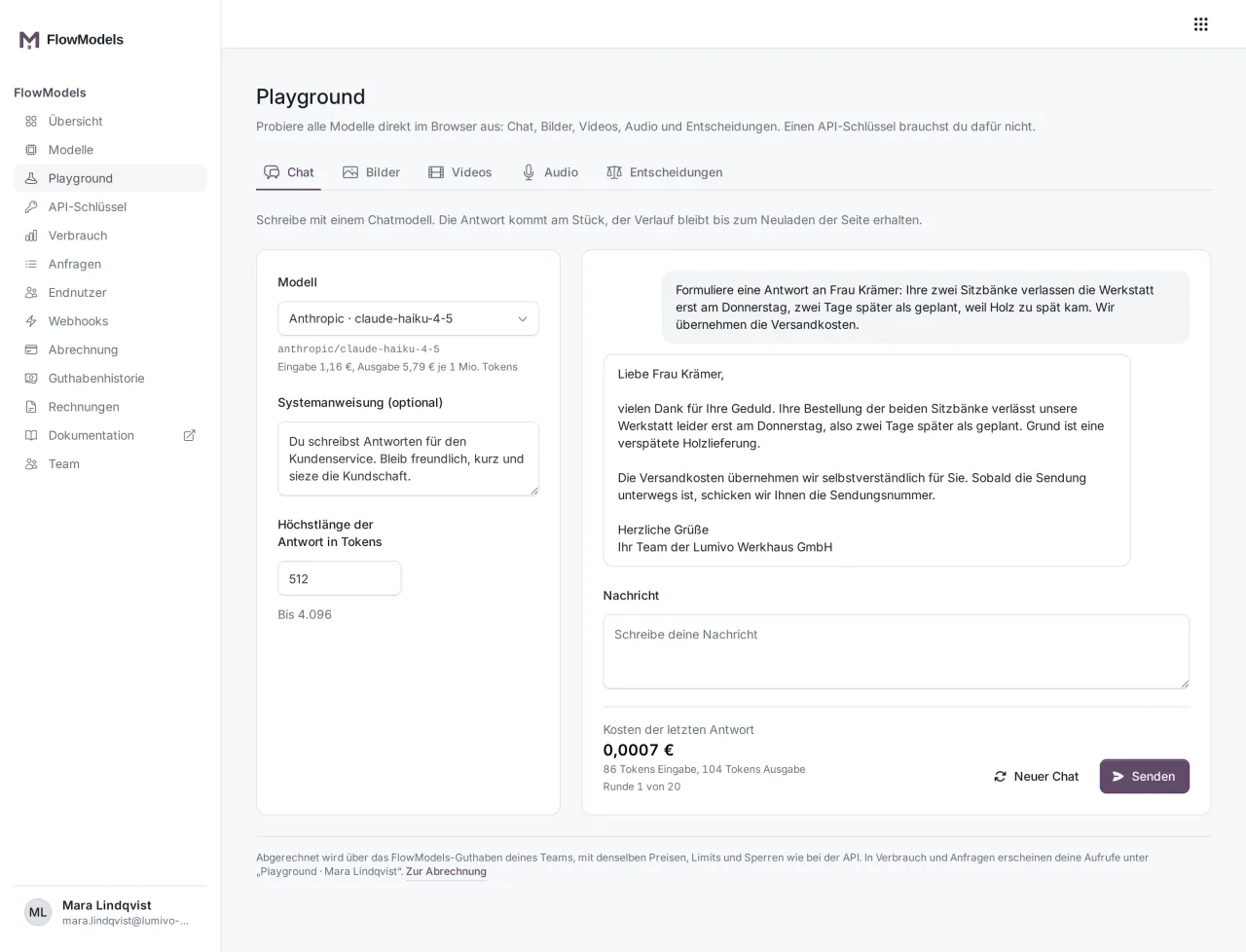
A resposta chega de uma só vez, não palavra por palavra. Abaixo do histórico, Custo da última resposta mostra os tokens consumidos na entrada e na saída. A cobrança segue os tokens realmente consumidos; antes, reservamos no máximo o valor para o tamanho de resposta escolhido.
O histórico é enviado junto com cada nova mensagem e, por isso, também conta nos tokens de entrada. Ele só fica até você recarregar a página e não é salvo. Com Novo chat, você começa do zero, e as suas configurações ficam.
Áudio
Na aba Áudio, você converte uma gravação em texto.
- Escolha o Modelo. Em Preço por minuto, você vê quanto custa a sua seleção.
- Deixe o Idioma em Detetar automaticamente ou escolha o código de idioma da gravação, por exemplo
pt. - Arraste o arquivo para o campo Gravação ou selecione-o. São permitidos MP3, WAV, FLAC, OGG, M4A, MP4 e WebM de até 24 MB e dez minutos.
- Se o modelo oferecer Marcas de tempo, você pode ativá-las.
- Clique em Transcrever.
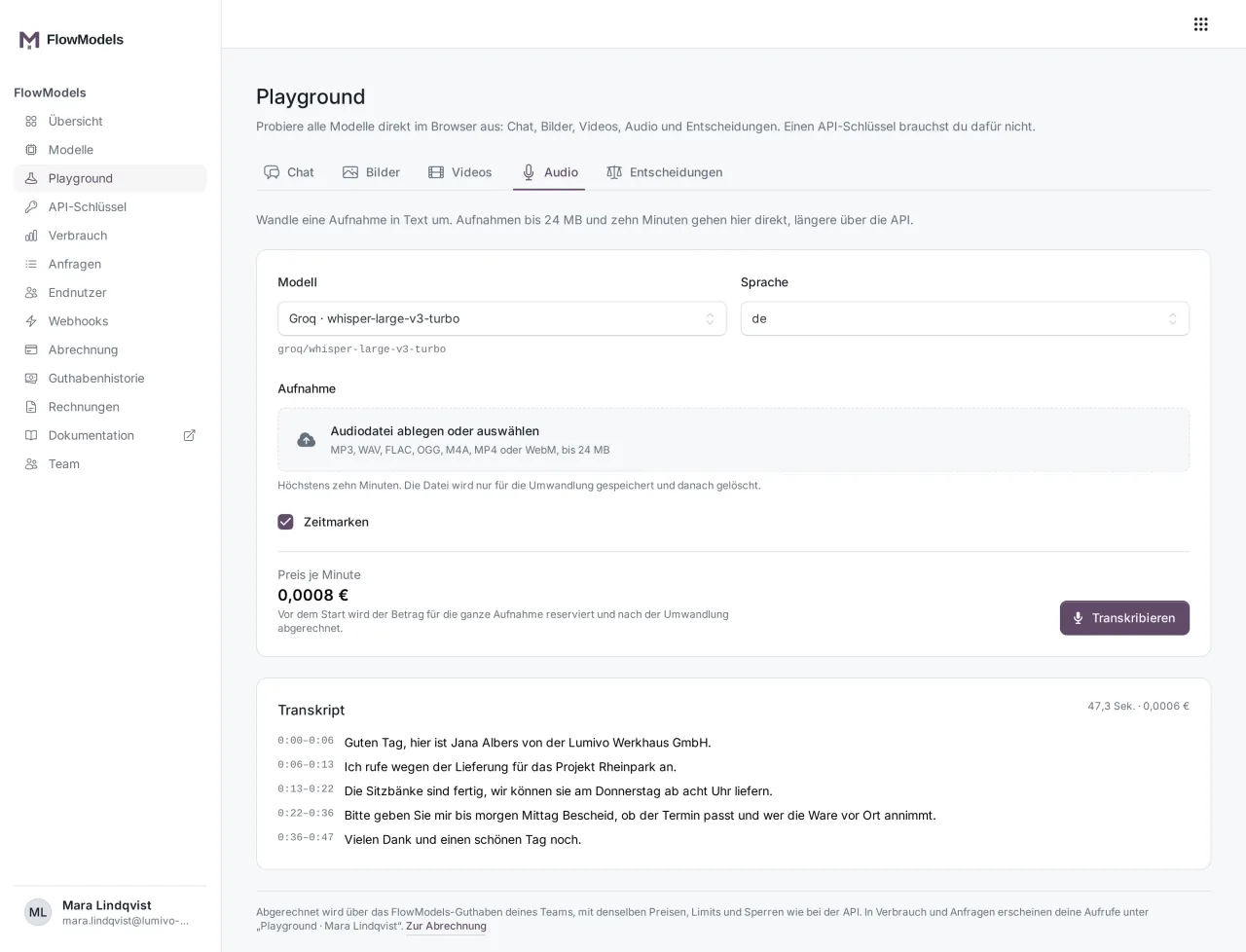
A Transcrição aparece abaixo do formulário, com a duração da gravação em segundos e o custo. Com marcas de tempo, ela vem dividida em trechos com início e fim. Antes do início, reservamos o valor para toda a gravação e cobramos após a transcrição.
Guardamos o seu arquivo apenas para a transcrição e o apagamos depois. A transcrição só fica visível até você recarregar a página, então copie-a se precisar dela. Gravações mais longas, de até oito horas, você processa em segundo plano pela API, veja Transcrever arquivos de áudio.
Decisões
Na aba Decisões, você faz perguntas sobre um texto, por exemplo um pedido de cliente, e recebe respostas tipadas com probabilidades. Isso serve, por exemplo, para classificar pedidos automaticamente.
- Escolha o Modelo.
- Cole o texto em questão no campo Texto.
- Escolha o tipo de pergunta no campo Pergunta 1:
- Sim ou não: a resposta é a probabilidade de sim.
- Escolha: o modelo escolhe uma das suas Opções de resposta.
- Avaliação: o modelo situa o texto nos seus Níveis, do mais baixo ao mais alto.
- Escreva a Pergunta. Em escolha e avaliação, informe abaixo de 2 a 10 entradas, uma por linha.
- Com Adicionar pergunta, você faz mais perguntas sobre o mesmo texto.
- Clique em Responder às perguntas.
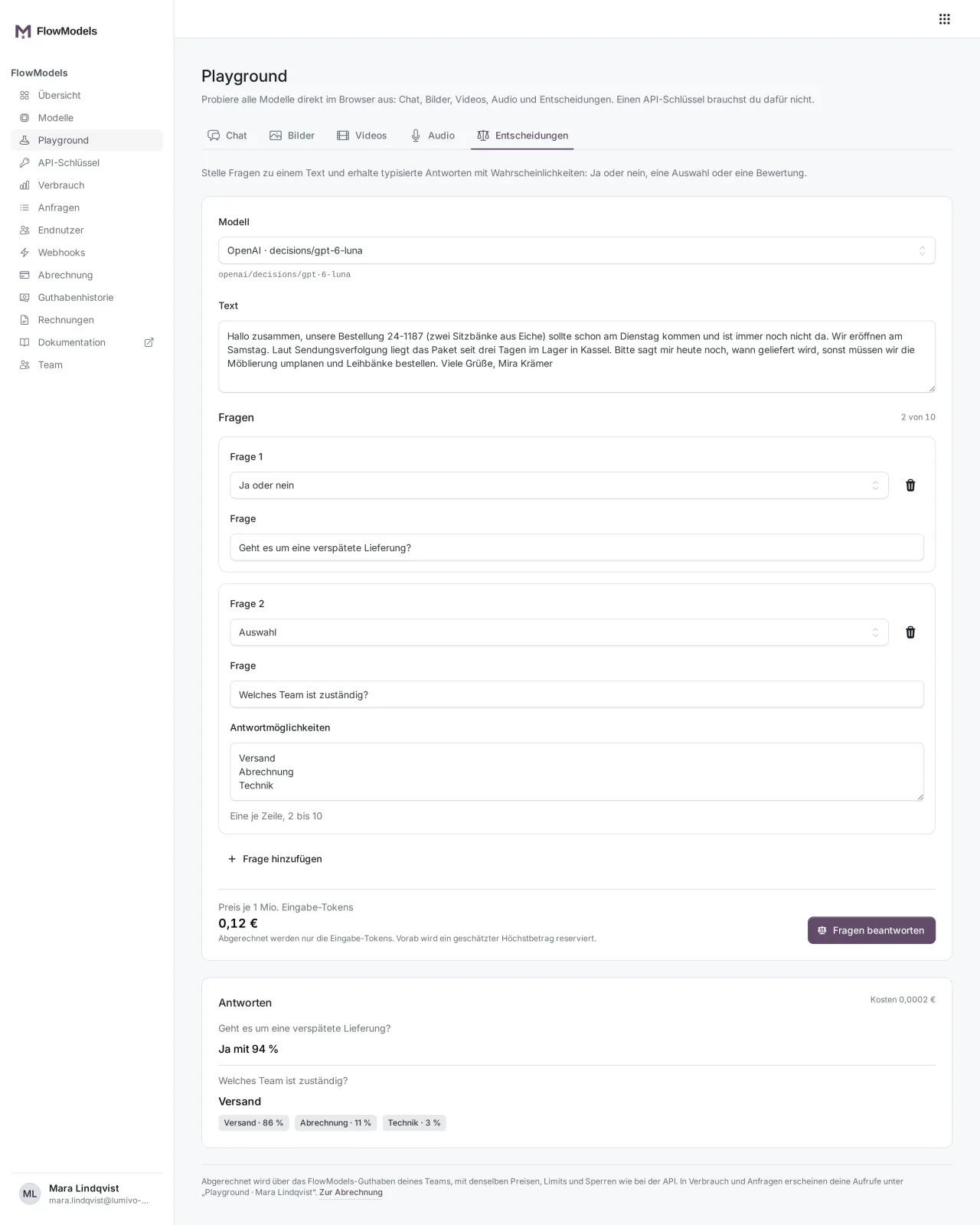
Em Respostas aparece cada pergunta com a sua resposta. Em escolha e avaliação, você vê também como a probabilidade se distribui pelas entradas. São cobrados apenas os tokens de entrada; o formulário mostra o preço por 1 milhão de tokens de entrada antes do início. O custo da chamada aparece ao lado do título Respostas.
Limites
- Chamadas por minuto: 20 cada para chat, áudio e decisões, 10 para imagens e 3 para vídeos, por pessoa. Depois disso, o Playground informa quantos segundos você precisa aguardar.
- Requisições simultâneas: cada chamada ocupa uma das vagas de requisições simultâneas da sua equipe, como na API, veja Limite de requisições: como funcionam os níveis.
- Chat: no máximo 20 rodadas e 16.000 caracteres para todo o histórico, incluindo a nova mensagem, e a instrução de sistema até 4.000 caracteres. Quando o histórico estiver cheio, inicie um novo chat.
- Áudio: uma gravação por chamada, até 24 MB e dez minutos.
- Decisões: até 10 perguntas por chamada, a menos que o modelo permita menos. O texto pode ter no máximo 16.000 caracteres, uma pergunta 4.000 caracteres e uma entrada 128 caracteres. Aqui o Playground não aceita imagens.
- Imagens e vídeos: os limites estão nos artigos sobre imagens e vídeos.
Onde ver os custos
O Playground mostra o custo logo após cada chamada. Mais tarde, você o encontra aqui:
- Em Consumo: escolha a entrada "Playground · seu nome" no filtro Todas as chaves, veja Analisar o consumo e exportar em CSV.
- Em Solicitações, cada chamada com status e custo, veja Verificar requisições individuais no registro de requisições.
Se algo não funcionar
- Aviso sobre o crédito ou o limite mensal: recarregue o crédito ou ajuste o limite em Faturamento, veja Recarregar saldo e ativar a recarga automática.
- "Você iniciou muitas chamadas em pouco tempo": aguarde os segundos indicados.
- "A sua equipe tem demasiadas solicitações em simultâneo": aguarde até que outra solicitação termine. Nada foi reservado.
- "O acesso ao FlowModels da sua equipe está bloqueado": fale com o proprietário da sua equipe.
- Nenhum modelo para escolher: no momento, nenhum modelo está liberado para esta aba. Tente novamente mais tarde.