
Quando sua aplicação se comporta de um jeito estranho, você quer saber o que aconteceu em uma requisição específica: qual chave, qual modelo, quanto tempo levou, quanto custou e por que talvez tenha falhado. É exatamente isso que o registro de requisições mostra em Solicitações.
A lista de requisições
No dashboard, abra o item Solicitações. Cada linha é uma requisição da sua aplicação, com a mais recente no topo. Você vê:
- Momento, com precisão de segundos
- Chave usada na requisição
- Modelo: o modelo solicitado e, abaixo dele, o provedor e o modelo que de fato responderam
- Status, com o código de erro quando houver falha
- Duração em milissegundos
- Tokens como entrada / saída
- Custo da requisição em euros
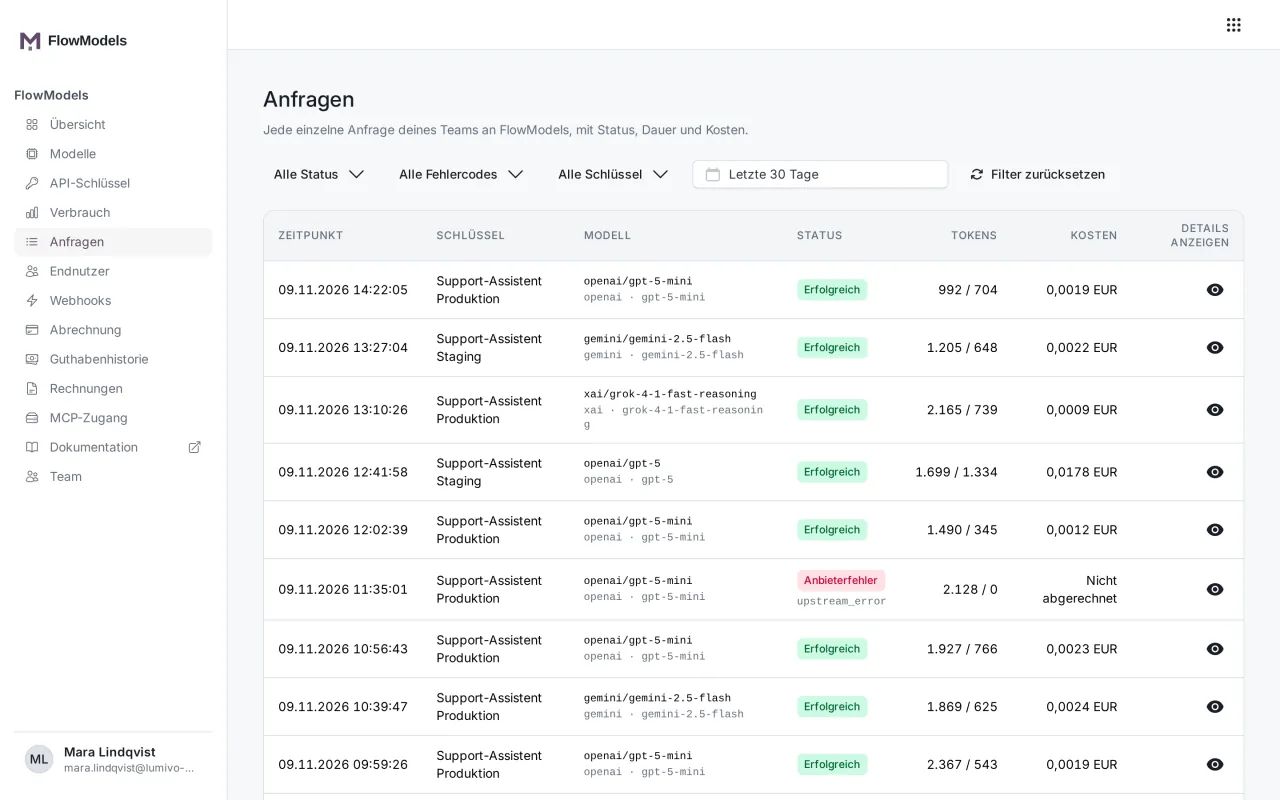
Cada página mostra 25 requisições. Use a paginação na parte de baixo para avançar.
Os status em resumo
- Bem-sucedida: o modelo respondeu e a requisição foi cobrada.
- Erro do provedor: o provedor de IA informou um erro ou não estava acessível.
- Solicitação inválida: a requisição tinha um erro, por exemplo um valor de campo incorreto ou um parâmetro que o modelo não conhece.
- Solicitações em excesso: o limite de requisições por minuto ou o número de requisições simultâneas foi atingido.
- Conexão interrompida: sua aplicação encerrou a conexão antes de a resposta ficar pronta.
- Não autenticado: a chave estava ausente, inválida, expirada ou bloqueada.
Se uma requisição foi recusada porque o saldo não era suficiente ou um limite de gastos foi atingido, o status é credit_error. Em caso de entrada grande demais, o status é limit_error. O motivo exato aparece no código de erro.
Em requisições sem cobrança, a coluna Custo mostra a indicação Não faturado. O significado de cada código de erro está em Entender as mensagens de erro do FlowModels.
Filtrar
Acima da lista, você pode restringir as requisições:
- Todos os status: só as bem-sucedidas ou só um tipo específico de erro.
- Todos os códigos de erro: só as requisições com um código de erro específico, por exemplo
rate_limit_exceeded. - Todas as chaves: só as requisições de uma chave.
- Período: o padrão são os últimos 30 dias.
Com Redefinir filtros você volta à lista completa. Assim como em consumo, os filtros ficam na barra de endereço, então dá para compartilhar uma visualização filtrada por link.
Detalhes de uma requisição
Clique no ícone de olho à direita da linha (Mostrar detalhes). A janela Solicitação mostra todas as informações de uma vez, além da separação em Tokens de prompt e Tokens de resposta e do Código de erro.
O identificador no topo da janela é o ID da requisição. Informe esse ID ao abrir um chamado no suporte, assim encontramos o caso na hora.
Bom saber
- O conteúdo da requisição e da resposta não é exibido aqui, de propósito. O registro contém apenas dados básicos, nenhum texto dos seus usuários.
- Para análises que abrangem muitas requisições, costuma ser mais prático usar Consumo com a exportação em CSV.
- Se aparecerem muitas Solicitações em excesso, veja Limite de requisições: como funcionam os níveis.