
Wenn deine Anwendung sich seltsam verhält, willst du wissen, was bei einer einzelnen Anfrage passiert ist: Welcher Schlüssel, welches Modell, wie lange hat es gedauert, was hat es gekostet und warum ist sie vielleicht gescheitert? Genau das zeigt dir das Anfrageprotokoll unter Anfragen.
Die Liste der Anfragen
Öffne im Dashboard den Punkt Anfragen. Jede Zeile ist eine Anfrage deiner Anwendung, die neueste steht oben. Du siehst:
- Zeitpunkt auf die Sekunde genau
- Schlüssel, mit dem die Anfrage gestellt wurde
- Modell: das angefragte Modell und darunter Anbieter und Modell, die tatsächlich geantwortet haben
- Status, bei Fehlern zusätzlich mit dem Fehlercode
- Dauer in Millisekunden
- Tokens als Eingabe / Ausgabe
- Kosten der Anfrage in Euro
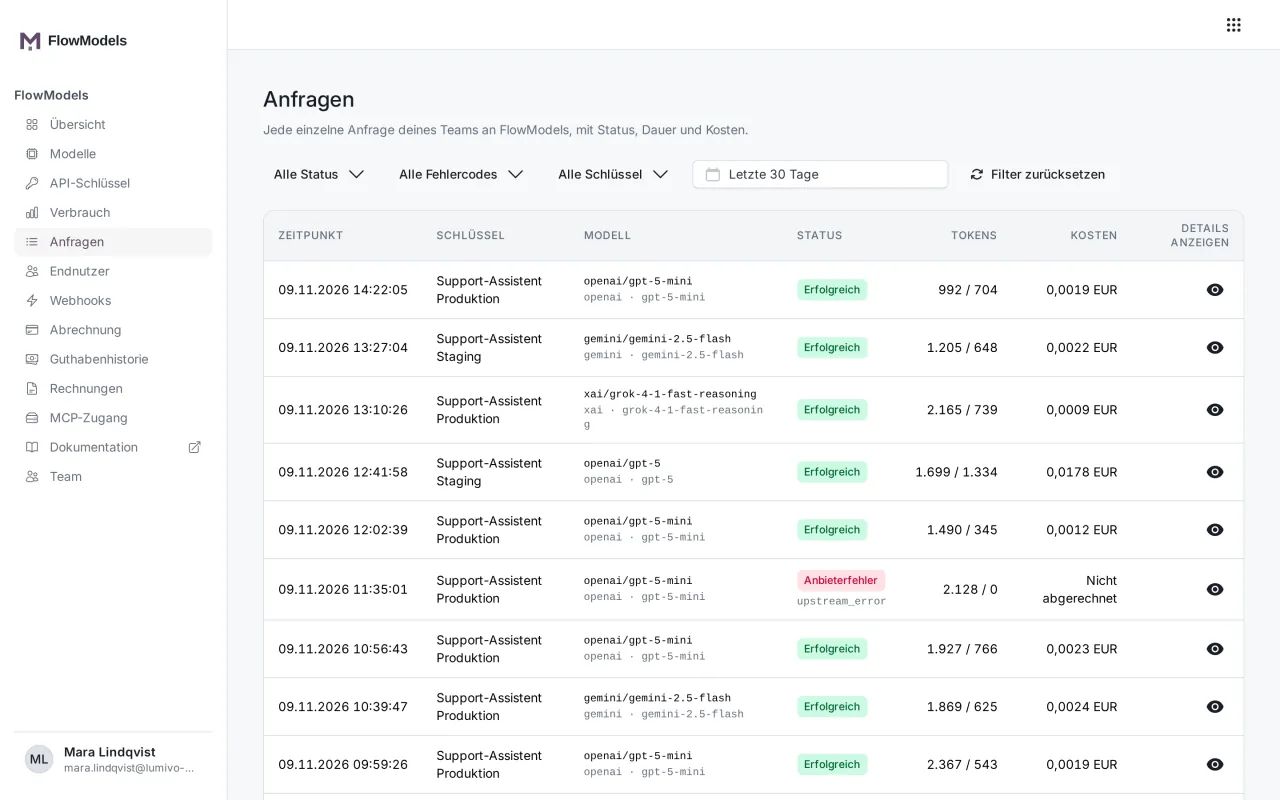
Pro Seite werden 25 Anfragen angezeigt, unten blätterst du weiter.
Die Status im Überblick
- Erfolgreich: Das Modell hat geantwortet, die Anfrage wurde abgerechnet.
- Anbieterfehler: Der KI-Anbieter hat einen Fehler gemeldet oder war nicht erreichbar.
- Ungültige Anfrage: Die Anfrage war fehlerhaft, zum Beispiel ein falscher Feldwert oder ein Parameter, den das Modell nicht kennt.
- Zu viele Anfragen: Das Anfragelimit je Minute oder die Zahl gleichzeitiger Anfragen war erreicht.
- Verbindung abgebrochen: Deine Anwendung hat die Verbindung getrennt, bevor die Antwort fertig war.
- Nicht angemeldet: Der Schlüssel fehlte, war ungültig, abgelaufen oder gesperrt.
Wurde eine Anfrage abgelehnt, weil das Guthaben nicht reichte oder ein Ausgabenlimit erreicht war, steht als Status credit_error. Bei einer zu großen Eingabe steht limit_error. Der genaue Grund steht dann beim Fehlercode.
Bei Anfragen ohne Abrechnung steht unter Kosten der Hinweis Nicht abgerechnet. Was die einzelnen Fehlercodes bedeuten, erklärt Fehlermeldungen von FlowModels verstehen.
Filtern
Über der Liste kannst du die Anfragen eingrenzen:
- Alle Status: nur erfolgreiche oder nur eine bestimmte Fehlerart.
- Alle Fehlercodes: nur Anfragen mit einem bestimmten Fehlercode, zum Beispiel
rate_limit_exceeded. - Alle Schlüssel: nur die Anfragen eines Schlüssels.
- Zeitraum: Standard sind die letzten 30 Tage.
Mit Filter zurücksetzen kehrst du zur vollständigen Liste zurück. Wie beim Verbrauch stehen die Filter in der Adresszeile, du kannst eine gefilterte Ansicht also als Link weitergeben.
Details einer Anfrage
Klicke rechts in der Zeile auf das Augensymbol (Details anzeigen). Das Fenster Anfrage zeigt alle Angaben auf einen Blick, zusätzlich getrennt nach Prompt-Tokens und Completion-Tokens sowie den Fehlercode.
Die Kennung oben im Fenster ist die Anfrage-ID. Gib sie bei einer Supportanfrage mit an, dann finden wir den Vorgang sofort.
Gut zu wissen
- Inhalte von Anfrage und Antwort werden hier bewusst nicht angezeigt. Das Protokoll enthält nur Eckdaten, keine Texte deiner Nutzer.
- Für Auswertungen über viele Anfragen hinweg ist Verbrauch mit dem CSV-Export meist praktischer.
- Häufen sich Zu viele Anfragen, sieh dir Anfragelimit: So funktionieren die Stufen an.