
Como proprietário da equipe, você tem o FlowModels automaticamente. Seus colegas só veem a área quando você a libera. Isso é feito diretamente no FlowModels, na página Equipe, sem mexer nas demais permissões de uma pessoa.
Quem tem acesso ao FlowModels?
- o Proprietário da equipe, sempre
- Coproprietários, mesmo que tenham sido nomeados coproprietários apenas para o FlowModels
- Membros para quem o FlowModels foi liberado de forma explícita
Quem não tem acesso cai, ao abrir a área, na página Sem acesso ao FlowModels, com a orientação de procurar o proprietário para que ele ou ela libere a área.
Abrir a página Equipe
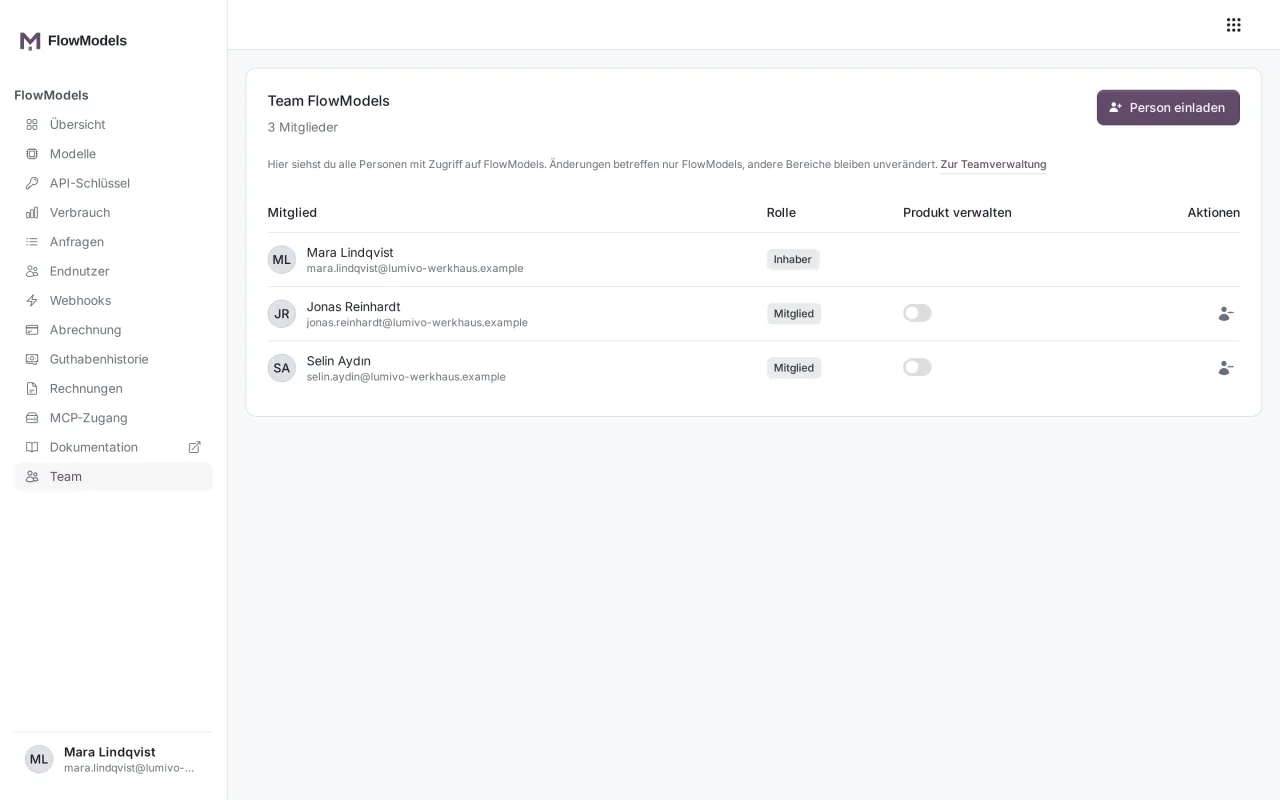
No dashboard, abra o item Equipe. Ele aparece se você administra a equipe ou pode administrar o FlowModels. A página Equipe FlowModels lista todas as pessoas com acesso, a Função delas e se podem Gerenciar produto. Abaixo aparecem os convites em aberto.
Liberar ou convidar uma pessoa
- Clique em Convidar pessoa.
- No campo Pessoas, informe um nome ou um endereço de e-mail. O campo já sugere membros da equipe. Separe vários endereços por vírgula ou quebra de linha.
- Na caixa de diálogo Convidar para FlowModels, clique em Enviar convite.
Pessoas que já estão na sua equipe recebem o acesso na hora. Endereços novos recebem um convite que vale apenas para o FlowModels. Como esses convites funcionam está em Convites e links de convite
O que significa “Gerenciar produto”?
Com a chave Gerenciar produto, você dá a uma pessoa a Administração do produto do FlowModels. Ela pode então incluir outras pessoas no FlowModels. Só quem administra a equipe inteira pode acionar essa chave. Uma visão geral de todas as funções está em Membros e funções
Retirar o acesso
Na linha da pessoa, clique no ícone Remover acesso a FlowModels e confirme a pergunta Remover acesso a FlowModels?. A pessoa perde apenas o acesso ao FlowModels, e todas as outras áreas são mantidas.
Alguns casos são protegidos:
- O proprietário da equipe mantém sempre o acesso.
- Uma pessoa com administração do produto só pode ser removida por alguém da gestão da equipe.
- Se uma pessoa tem acesso total, o proprietário precisa retirá-lo primeiro na gestão da equipe.
Quais chaves um membro vê?
O proprietário e as pessoas que administram a equipe veem em Chaves de API todas as chaves da equipe. Os demais veem apenas as chaves que eles mesmos criaram. Quando outra pessoa que não o proprietário cria uma chave, o proprietário recebe um e-mail, porque o consumo sai do saldo compartilhado.
Quando um membro deixa a equipe, verifique quais chaves ele criou, veja Membros e funções
Bom saber
- Quem recebe os e-mails de aviso sobre seus limites de saldo e consumo depende das pessoas nesta página, veja Configurar o limite de gastos e os alertas.
- Todas as liberações de um membro em todas as áreas são controladas na gestão da equipe, veja Conceder permissões de produto