
Als Team-Inhaber hast du FlowModels automatisch. Deine Kolleginnen und Kollegen sehen den Bereich erst, wenn du ihn freigibst. Das erledigst du direkt in FlowModels auf der Seite Team, ohne die übrigen Rechte einer Person anzufassen.
Wer hat Zugriff auf FlowModels?
- der Inhaber des Teams, immer
- Co-Inhaber, auch wenn sie nur für FlowModels zum Co-Inhaber ernannt wurden
- Mitglieder, denen FlowModels ausdrücklich freigegeben wurde
Wer keinen Zugriff hat, landet beim Aufruf des Bereichs auf der Seite Kein Zugriff auf FlowModels mit dem Hinweis, sich an den Inhaber zu wenden, damit er oder sie den Bereich freigibt.
Die Seite Team öffnen
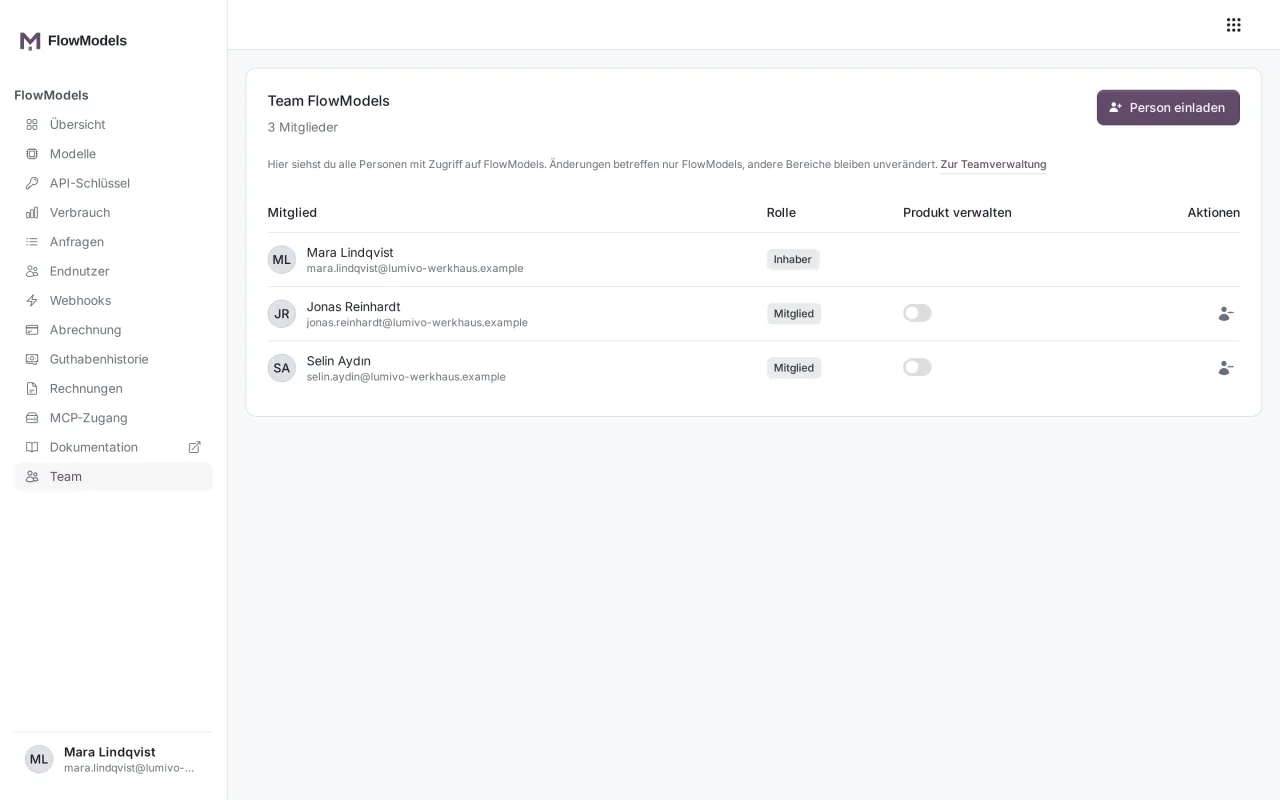
Öffne im Dashboard den Punkt Team. Du siehst ihn, wenn du das Team verwaltest oder FlowModels verwalten darfst. Die Seite Team FlowModels listet alle Personen mit Zugriff, ihre Rolle und ob sie das Produkt verwalten dürfen. Darunter stehen offene Einladungen.
Eine Person freischalten oder einladen
- Klicke auf Person einladen.
- Gib im Feld Personen einen Namen oder eine E-Mail-Adresse ein. Teammitglieder schlägt dir das Feld direkt vor. Mehrere Adressen trennst du mit Komma oder Zeilenumbruch.
- Klicke im Dialog Zu FlowModels einladen auf Einladung senden.
Personen, die schon in deinem Team sind, bekommen den Zugriff sofort. Neue Adressen erhalten eine Einladung, die nur für FlowModels gilt. Wie solche Einladungen funktionieren, steht in Einladungen und Einladungslinks
Was bedeutet „Produkt verwalten“?
Mit dem Schalter Produkt verwalten gibst du einer Person die Produktverwaltung für FlowModels. Sie kann dann selbst weitere Personen in FlowModels holen. Den Schalter setzen kann nur, wer das ganze Team verwaltet. Eine Übersicht aller Rollen findest du in Mitglieder und Rollen
Zugriff wieder entziehen
Klicke in der Zeile der Person auf das Symbol Zugriff auf FlowModels entfernen und bestätige die Frage Zugriff auf FlowModels entfernen?. Die Person verliert nur den Zugriff auf FlowModels, alle anderen Bereiche bleiben erhalten.
Ein paar Fälle sind geschützt:
- Der Team-Inhaber behält immer seinen Zugriff.
- Eine Person mit Produktverwaltung kann nur jemand aus der Teamverwaltung entfernen.
- Hat eine Person Vollzugriff, muss der Inhaber diesen zuerst in der Teamverwaltung entziehen.
Welche Schlüssel sieht ein Mitglied?
Inhaber und Personen, die das Team verwalten, sehen unter API-Schlüssel alle Schlüssel des Teams. Alle anderen sehen nur die Schlüssel, die sie selbst angelegt haben. Legt jemand anderes als der Inhaber einen Schlüssel an, bekommt der Inhaber eine E-Mail, denn der Verbrauch geht auf das gemeinsame Guthaben.
Wenn ein Mitglied das Team verlässt, solltest du prüfen, welche Schlüssel es angelegt hat, siehe Mitglieder und Rollen
Gut zu wissen
- Wer die Warn-E-Mails zu deinen Guthaben- und Verbrauchsschwellen bekommt, richtet sich nach den Personen auf dieser Seite, siehe Ausgabenlimit und Warnschwellen einrichten.
- Alle Freigaben eines Mitglieds über alle Bereiche hinweg steuerst du in der Teamverwaltung, siehe Produktrechte vergeben