
Jede Anwendung, die FlowModels nutzt, meldet sich mit einem API-Schlüssel an. Lege am besten für jede Anwendung und jede Umgebung einen eigenen Schlüssel an, zum Beispiel einen für die Produktion und einen für dein Testsystem. So siehst du den Verbrauch getrennt und kannst einen einzelnen Schlüssel sperren, ohne die anderen anzufassen.
Schlüssel anlegen
- Öffne im Dashboard den Punkt API-Schlüssel.
- Klicke oben rechts auf Schlüssel anlegen.
- Wähle die Berechtigung, vergib einen Namen und lege bei Bedarf ein Monatliches Limit und die Gültigkeit fest.
- Klicke auf Anlegen.
Die Berechtigung: KI nutzen oder Schlüssel verwalten
- KI nutzen: Deine Anwendung kann Nachrichten an KI-Modelle senden und Antworten erhalten. Das ist die richtige Wahl für fast alle Fälle.
- Schlüssel verwalten: Für Programme, die selbst API-Schlüssel anlegen, erneuern oder sperren sollen. Ein solcher Schlüssel kann keine KI-Anfragen senden. Guthaben und Verbrauch darf er aber abfragen.
Die Berechtigung steht fest, sobald der Schlüssel angelegt ist. Brauchst du die andere, legst du einen zweiten Schlüssel an.
Monatliches Limit
Im Feld Monatliches Limit trägst du einen ganzen Eurobetrag zwischen 1 und 100.000 ein. Der Schlüssel darf dann im laufenden Kalendermonat höchstens so viel verbrauchen. Laufende Anfragen werden dabei schon vorab reserviert und auf das Limit angerechnet. Ist das Limit erreicht, lehnt die API weitere Aufrufe mit diesem Schlüssel ab, bis der Monat wechselt oder du das Limit erhöhst. Lässt du das Feld leer, gilt für den Schlüssel kein eigenes Limit, sondern nur dein Guthaben und das Ausgabenlimit deines Teams.
Gültigkeit
Unter Gültigkeit wählst du 30 Tage, 90 Tage, 365 Tage oder Kein Ablauf. Nach Ablauf wird jeder Aufruf mit diesem Schlüssel abgewiesen. Das Ablaufdatum kannst du später jederzeit ändern, auch wenn der Schlüssel schon abgelaufen ist.
Den Schlüssel kopieren
Nach dem Anlegen erscheint das Fenster Schlüssel angelegt mit dem vollständigen Wert. Kopiere ihn jetzt über das Kopiersymbol und lege ihn sicher ab, zum Beispiel in der Umgebungskonfiguration deiner Anwendung. Sobald du auf Verstanden klickst, lässt sich der Schlüssel nicht wieder anzeigen.
Behandle den Schlüssel wie ein Passwort. Er gehört nicht in Quellcode, der im Browser läuft, und nicht in öffentliche Repositorys.
Die Schlüsselliste
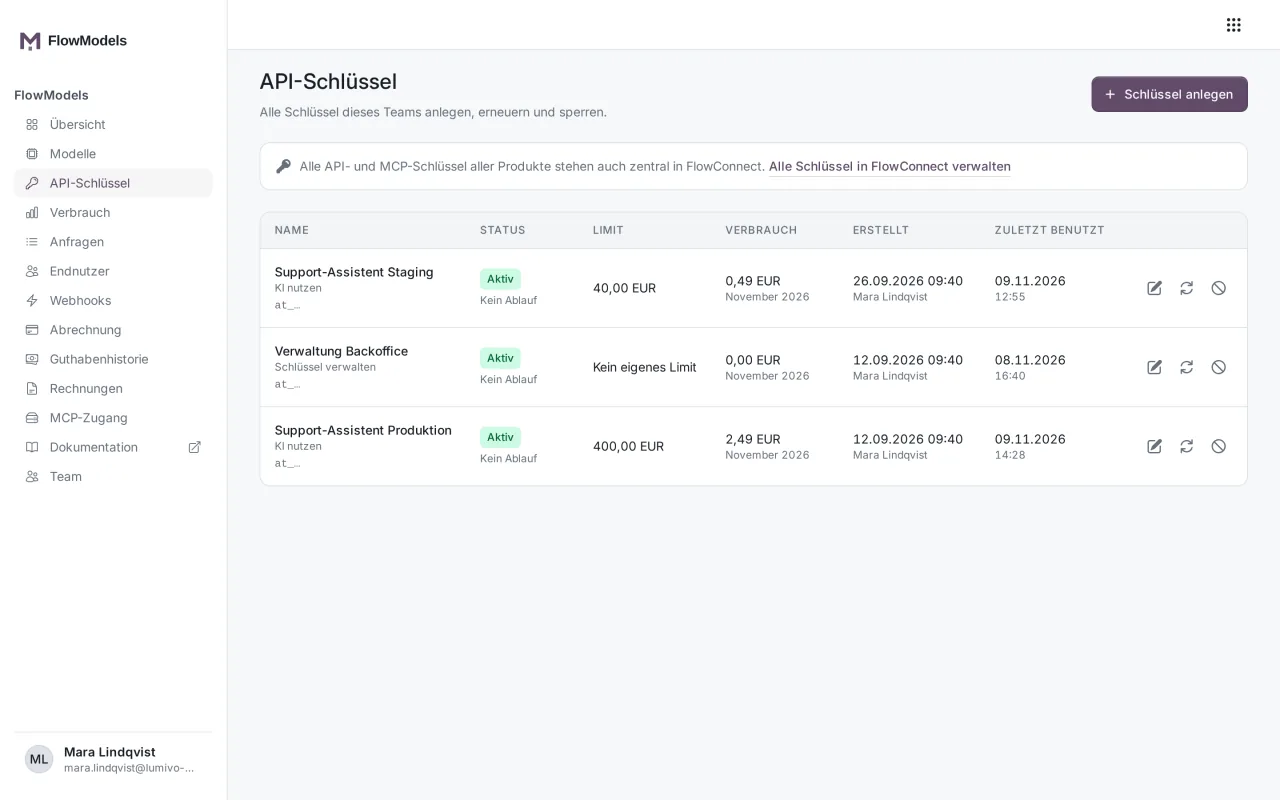
In der Liste siehst du zu jedem Schlüssel den Status (Aktiv, Läuft bald ab, Wird erneuert, Abgelaufen oder Gesperrt), das Limit, den Verbrauch im laufenden Monat, wann und von wem er Erstellt wurde und wann er Zuletzt benutzt wurde. Läuft bald ab erscheint, wenn das Ablaufdatum in den nächsten 14 Tagen liegt.
Gut zu wissen
- Inhaber und Personen, die das Team verwalten, sehen alle Schlüssel des Teams. Alle anderen sehen nur die Schlüssel, die sie selbst angelegt haben.
- Legt jemand anderes als der Inhaber einen Schlüssel an, bekommt der Inhaber eine E-Mail. Er bezahlt schließlich, was der Schlüssel verbraucht.
- Bearbeiten, erneuern und sperren erklären wir in API-Schlüssel bearbeiten, erneuern oder sperren.
- Die Schlüssel von FlowModels sind getrennt von den API-Tokens für FlowSuite-Integrationen. Ein vorhandenes FlowSuite-Token wird nicht zum FlowModels-Schlüssel und rechnet nicht über dein API-Guthaben ab.