
Im Prepaid-Modus bezahlst du jeden Modellaufruf aus deinem API-Guthaben. Neue Teams starten mit 0 €, deshalb lädst du vor dem ersten Aufruf Guthaben auf. Damit dir das Guthaben im laufenden Betrieb nicht ausgeht, kannst du zusätzlich die automatische Aufladung einschalten.
Guthaben, Reserviert und Verfügbar
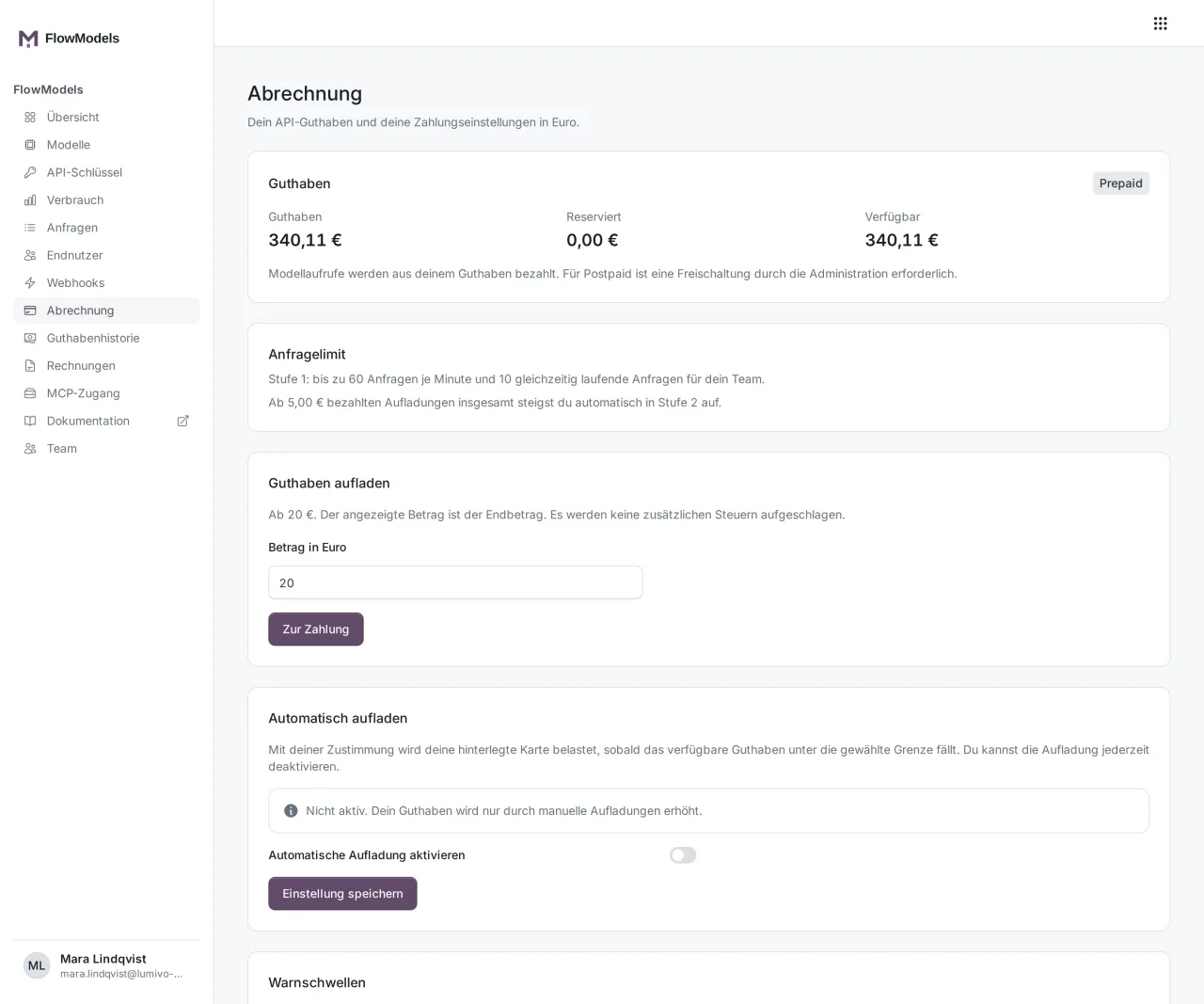
Öffne im Dashboard den Punkt Abrechnung. Ganz oben siehst du drei Beträge:
- Guthaben: alles, was du aufgeladen hast, abzüglich des abgerechneten Verbrauchs.
- Reserviert: Beträge, die für gerade laufende Aufrufe zurückgelegt sind. Vor jedem kostenpflichtigen Aufruf reservieren wir einen geschätzten Betrag. Ist der Aufruf fertig, wird der tatsächliche Verbrauch abgerechnet und die Reservierung aufgelöst.
- Verfügbar: Guthaben minus Reserviert. Nur dieser Betrag steht für neue Aufrufe zur Verfügung.
Guthaben aufladen
FlowModels richtet sich ausschließlich an Unternehmen und Selbstständige. Deshalb bestätigst du vor jeder Aufladung, dass du FlowModels für gewerbliche oder selbstständige berufliche Zwecke nutzt.
- Trage im Kasten Guthaben aufladen unter Betrag in Euro den gewünschten Betrag ein. Der Mindestbetrag sind 20 €, höchstens zwei Nachkommastellen.
- Setze das Häkchen bei „Ich bestätige, dass ich FlowModels ausschließlich für gewerbliche oder selbstständige berufliche Zwecke nutze (Unternehmer im Sinne von § 14 BGB) und die AGB akzeptiere.“ Ohne Häkchen startet keine Aufladung.
- Klicke auf Zahlungspflichtig aufladen.
- Du landest auf der Zahlungsseite der zugehörigen Rechnung und bezahlst dort.
Wir speichern deine Bestätigung zusammen mit der Aufladung. In Einzelfällen bitten wir dich um einen Nachweis, etwa deine USt-IdNr. oder Angaben zu deinem Unternehmen.
Sobald die Zahlung verbucht ist, steht der Betrag als Guthaben bereit. Der angezeigte Betrag ist der Endbetrag, es werden keine zusätzlichen Steuern aufgeschlagen. Die Rechnung findest du danach unter Rechnungen, die Gutschrift unter Guthabenhistorie, siehe Rechnungen und Guthabenhistorie von FlowModels.
Bezahlte Aufladungen zählen übrigens auch für dein Anfragelimit: Ab bestimmten Summen steigt dein Team automatisch in eine höhere Stufe auf. Mehr dazu in Anfragelimit: So funktionieren die Stufen.
Automatisch aufladen
Mit der automatischen Aufladung belasten wir deine hinterlegte Karte, sobald das verfügbare Guthaben unter eine Grenze fällt, die du selbst festlegst. Sie ist standardmäßig ausgeschaltet.
- Hinterlege zuerst eine Karte. Klicke dazu im Kasten Zahlungsmethoden auf Neue Karte hinterlegen und folge der Karteneinrichtung.
- Schalte im Kasten Automatisch aufladen den Schalter Automatische Aufladung aktivieren ein.
- Trage unter Aufladen unter diesem Guthaben (Euro) die Grenze ein, mindestens 5 €.
- Trage unter Aufladebetrag (Euro) ein, wie viel jeweils aufgeladen wird, mindestens 20 €.
- Wähle unter Karte die hinterlegte Karte aus. Siehst du stattdessen den Knopf Hinterlegte Karten laden, klicke zuerst darauf.
- Bestätige mit dem Häkchen, dass du FlowModels ausschließlich für gewerbliche oder selbstständige berufliche Zwecke nutzt. Die Bestätigung gibst du beim Einschalten, danach laufen die automatischen Aufladungen ohne neue Bestätigung. Speichert später jemand anderes aus deinem Team die Einstellungen, bestätigt diese Person selbst.
- Speichere mit Automatische Aufladung zahlungspflichtig aktivieren.
Über dem Schalter siehst du jederzeit den Stand, zum Beispiel „Aktiv: Wir laden 25,00 € auf, sobald dein verfügbares Guthaben unter 10,00 € fällt.“ Zum Abschalten legst du den Schalter um und speicherst mit Einstellung speichern.
Wenn etwas nicht klappt
- Automatische Aufladung wurde abgeschaltet: Das passiert, wenn die Karte nicht mehr nutzbar ist, die Belastung mehrfach abgelehnt wurde oder deine Zustimmung nicht mehr vorliegt. Der Grund steht im gelben Hinweis. Prüfe die Karte, hinterlege bei Bedarf eine neue und klicke auf Zahlungspflichtig wieder aktivieren. Hast du die automatische Aufladung eingeschaltet, bevor es die Bestätigung als Unternehmer gab, fragt die Seite sie beim nächsten Speichern ab.
- Es ist noch keine Karte hinterlegt: Die automatische Aufladung braucht eine Karte. Eine Überweisung reicht dafür nicht.
- Karte entfernen: Das geht hier bewusst nicht, damit keine Karte verschwindet, die noch für die automatische Aufladung gebraucht wird. Der Support entfernt eine Karte auf Anfrage.
- Monatliche Limits bleiben bestehen: Eine Aufladung ändert weder das Limit eines Schlüssels noch das Ausgabenlimit deines Teams. Ist eines davon erreicht, hilft nur das Anheben des Limits oder der Monatswechsel.