
Mit FlowModels bindest du KI-Modelle von OpenAI, Anthropic, Google Gemini, xAI und weiteren Anbietern direkt in deine eigene Anwendung ein. Du brauchst dafür kein FlowSuite-Abo: Die API hat ein eigenes Guthaben in Euro und wird nach Verbrauch abgerechnet. In drei Schritten kommst du zum ersten Aufruf.
FlowModels richtet sich ausschließlich an Unternehmen und Selbstständige. Bei jeder Aufladung von Hand und beim Einrichten der automatischen Aufladung bestätigst du deshalb, dass du FlowModels für gewerbliche oder selbstständige berufliche Zwecke nutzt.
Das Dashboard öffnen
Melde dich unter flowmodels.one/dashboard an. Hast du noch kein Konto, legst du es auf flowmodels.one unter Konto erstellen an. Als Team-Inhaber hast du automatisch Zugriff. Andere Teammitglieder brauchen eine eigene Freigabe, die du unter Team vergibst.
Solange dein Team die API noch nie aufgerufen hat, zeigt dir die Übersicht den Kasten In drei Schritten zum ersten Aufruf.
Schritt 1: Schlüssel anlegen
Klicke auf Schlüssel anlegen. Für Modellaufrufe wählst du die Berechtigung KI nutzen, gibst dem Schlüssel einen Namen und legst ihn an. Der vollständige Schlüssel wird genau einmal angezeigt, kopiere ihn also sofort. Alle Einstellungen dazu findest du in API-Schlüssel anlegen: Berechtigung, Limit und Gültigkeit.
Schritt 2: Guthaben aufladen
Ohne verfügbares Guthaben lehnt die Schnittstelle jeden Modellaufruf ab. Klicke auf Guthaben aufladen und lade unter Abrechnung mindestens 20 € auf. Wie das genau funktioniert, steht in Guthaben aufladen und automatisch aufladen lassen.
Schritt 3: Ersten Aufruf senden
Die Schnittstelle ist kompatibel zum Chat-Completions-Format von OpenAI. Viele vorhandene Bibliotheken funktionieren deshalb, wenn du die Basisadresse und den Schlüssel austauschst. Ein minimaler Aufruf mit curl sieht so aus:
curl https://api.flowmodels.one/v1/chat/completions \
  -H "Authorization: Bearer at_dein_schluessel" \
  -H "Content-Type: application/json" \
  -d '{"model": "openai/gpt-5.6-luna", "messages": [{"role": "user", "content": "Hallo"}]}'
Ersetze at_dein_schluessel durch deinen Schlüssel. Den Schlüssel überträgst du immer im Header Authorization: Bearer, nie als URL-Parameter oder im Anfragetext.
Das Modell gibst du als vollständige Kennung aus Anbieter und Modell an, zum Beispiel openai/gpt-5.6-luna. Welche Modelle freigegeben sind und was sie kosten, siehst du unter Modelle, siehe Modelle und Preise von FlowModels. Die Liste kannst du auch per GET /v1/models abrufen.
Nach dem ersten Aufruf
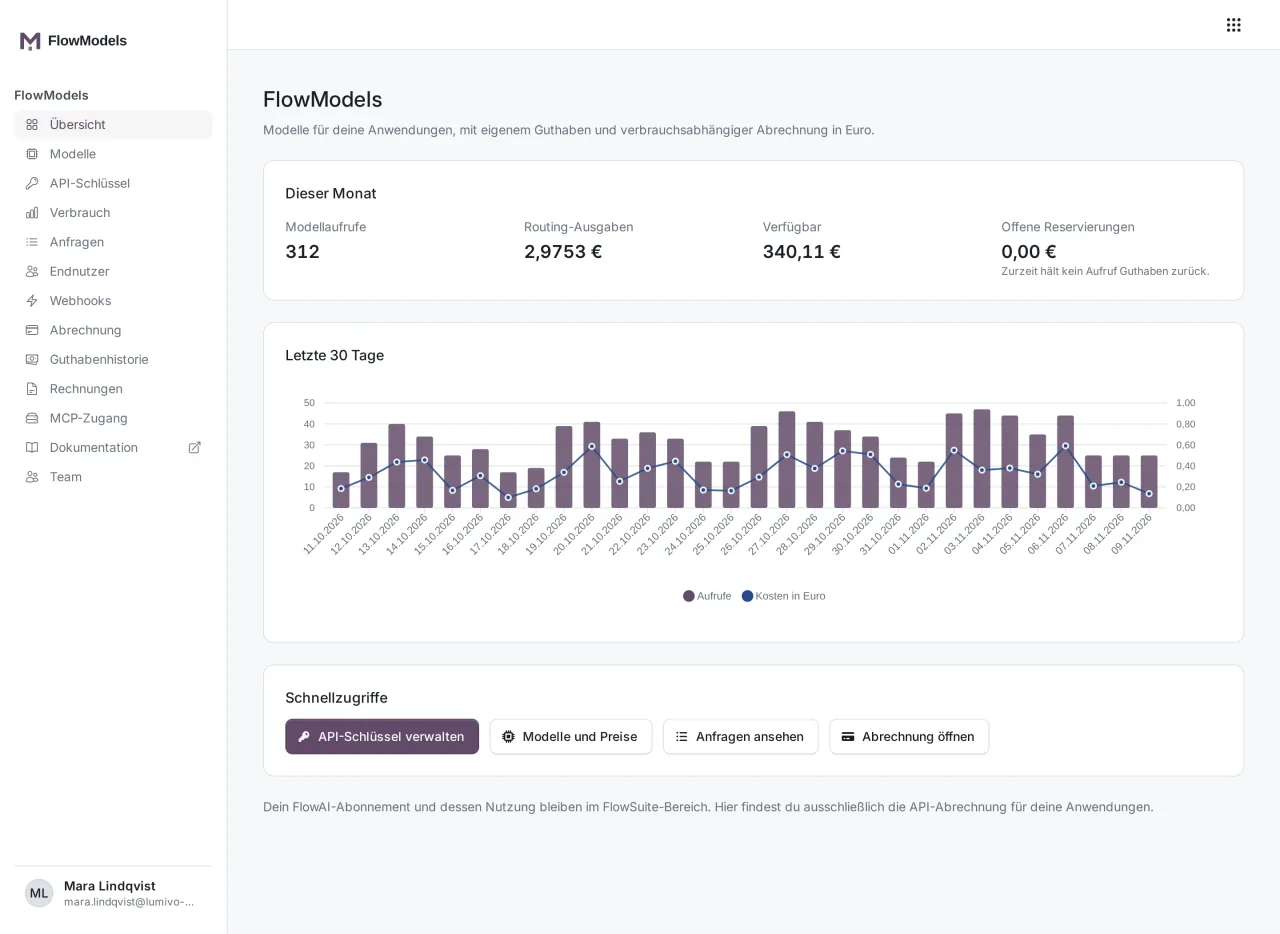
Sobald dein Team die API genutzt hat, zeigt die Übersicht statt der drei Schritte die Kennzahlen des laufenden Monats: Modellaufrufe, Routing-Ausgaben, den Verfügbaren Betrag und Offene Reservierungen. Darunter siehst du Aufrufe und Kosten der letzten 30 Tage als Diagramm.
Gut zu wissen
- Die vollständige technische Dokumentation mit allen Endpunkten erreichst du über Dokumentation in der Seitenleiste oder direkt unter flowmodels.one/docs.
- Dein FlowAI-Abo für den Chat in der FlowSuite bleibt davon getrennt. FlowModels hat eigene Schlüssel, ein eigenes Guthaben und eigene Rechnungen, siehe FlowModels oder FlowAI-Chat.
- Hebe dir bei Fehlern die
flowai_request_idaus der Antwort auf. Damit kann der Support deine Anfrage eindeutig finden. Mehr dazu in Fehlermeldungen von FlowModels verstehen.